

メールの返信文を考えるのに30分、会議が終わったあとの議事録まとめに1時間——そんな経験はありませんか?
「AIを使えば楽になる」とは聞くけれど、自分には難しそう、何から始めればいいかわからない、という方も多いのではないでしょうか。
実は、今のAIツールは専門的な知識がなくても使えるものが増えており、事務担当や一般社員でもすぐに業務効率化に活かすことができます。
この記事では、AIを使った業務効率化の具体的な方法を、実際の事務作業に落とし込んで解説します。「今日から何を試せばいいか」「どんな点に気をつければ失敗しないか」まで具体的にお伝えするので、ぜひ最後まで読んでみてください。
AIを使った業務効率化とは?事務担当に関係する3つのポイント
業務効率化とAIの組み合わせで何が変わるのか
業務効率化とは、同じ成果をより少ない時間・手間で出せるように仕事のやり方を改善することです。これまでは業務フローの見直しやExcelのマクロ活用などが主な手段でしたが、AIの登場によって「文章を書く」「情報をまとめる」「調べる」といった知的作業まで効率化できるようになりました。
たとえば、これまで自分で考えて書いていたメールの返信文を、AIが草稿を作ってくれれば、あとは内容を確認して送るだけ。議事録も、会話の音声や録画からAIが自動でテキスト化してくれます。こうした変化は、事務担当の日常業務に直接つながるものが多くあります。
一般社員・事務担当でも使えるAIツールが増えている
一昔前のAIは、エンジニアや専門家でなければ使いこなせないイメージがありました。しかし現在は、ChatGPTやClaudeのようにテキストを打ち込むだけで使えるチャット型のAIが主流になっています。
スマートフォンのアプリを使う感覚で操作でき、特別なプログラミング知識は一切必要ありません。無料で使えるプランも用意されているため、個人レベルで気軽に試すことができます。
「難しそう」は誤解——専門知識なしで始められる理由
「AIって難しそう」と感じる方の多くは、AIに対して「複雑なシステムを操作するもの」というイメージを持っています。しかし実際は、「メールの返信文を作って」「この会議のメモを箇条書きにまとめて」と日本語で話しかけるだけで動いてくれます。
使い方のコツは、「何を頼むか」を具体的に伝えること。これは普段の仕事で後輩に指示を出す感覚と同じです。AIを「賢いアシスタント」として捉えると、使い始めのハードルが大きく下がります。
事務担当がAIで効率化できる具体的な業務5選
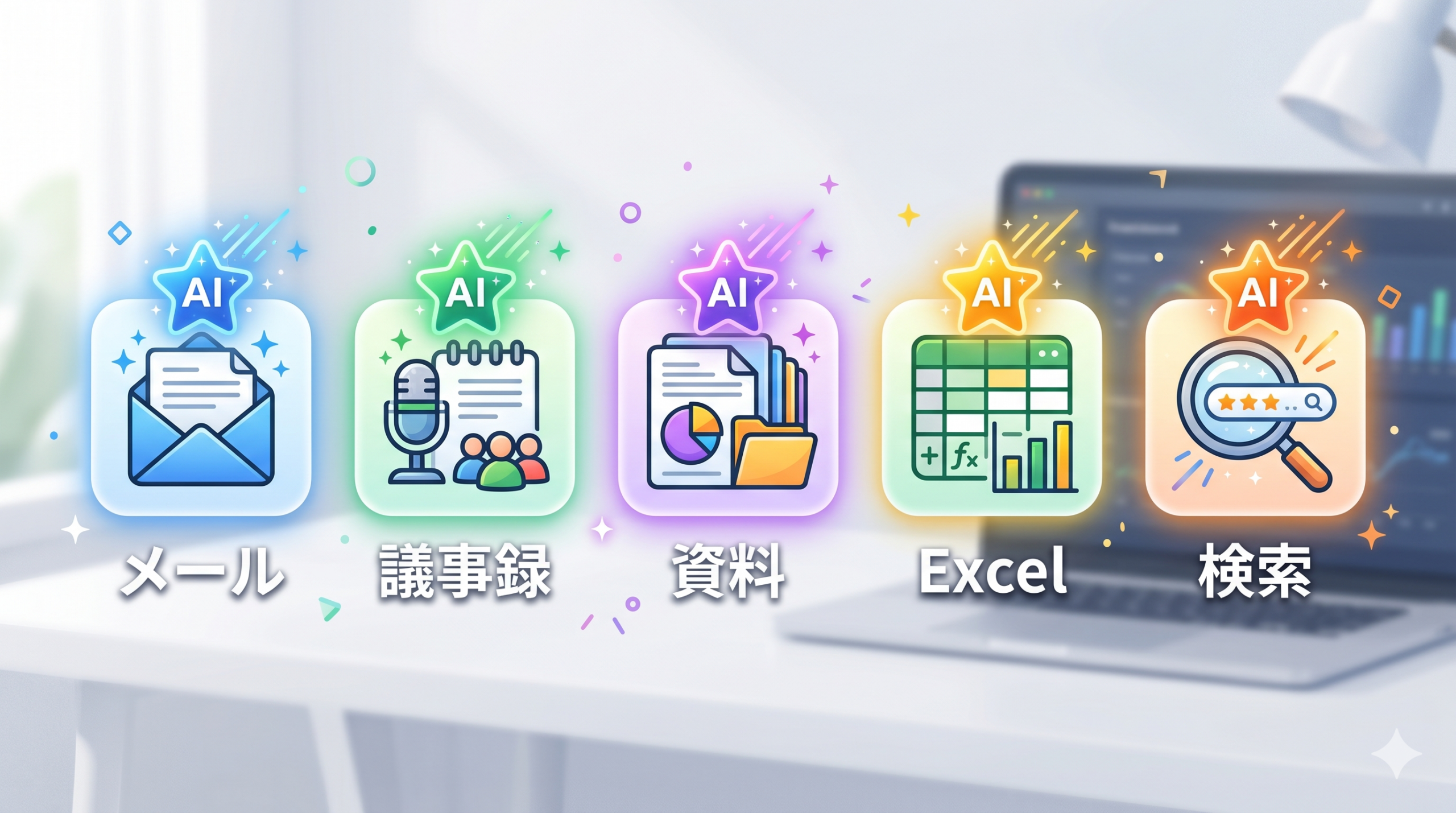
① メール作成・返信文の下書き
ビジネスメールは、敬語の使い方や言い回しに気を遣うため、1通書くのに思いのほか時間がかかります。AIに「〇〇さんへのお断りメールを丁寧な文体で書いて」と依頼するだけで、すぐに下書きが出てきます。
実際の使い方例:
「取引先への納期延長のお詫びメールを、丁寧なビジネス文体で200字程度で作成してください。背景は〇〇です。」
AIが出した草稿を読んで、事実関係や細かいニュアンスを修正するだけで完成します。ゼロから書くより大幅に時間を短縮できます。
② 会議の議事録作成
議事録作成は、参加した全員が「誰かがやること」と思いがちな、時間がかかる割に評価されにくい業務のひとつです。AIを使えば、会議の録音や手書きメモをもとに、要点整理・決定事項・次のアクションをまとめた議事録を自動生成できます。
実際の使い方例:
「以下は会議のメモです。参加者・決定事項・次のアクションに分けて整理してください。〔メモをそのまま貼り付ける〕」
録音をテキスト化してからAIに渡すと、さらに精度が上がります。NottaやNotaといった議事録専用ツールを使えば、録音〜テキスト化〜要約まで一気通貫で処理できます。
③ 資料・報告書の文章作成
月次レポートや業務報告書など、定型フォーマットに沿って文章を埋める作業もAIが得意とするところです。数字やデータを渡して「この内容を〇〇向けの報告書文体でまとめて」と指示するだけで、読みやすい文章に仕上げてくれます。
実際の使い方例:
「先月の問い合わせ件数は150件、うち解決率は80%でした。上司向けの月次報告書を3段落で作成してください。」
文章の骨格をAIに作ってもらい、細かい数字や背景は自分で肉付けするという分担が効果的です。
④ Excelやスプレッドシートのデータ整理・集計
「このデータをどう集計すればいいかわからない」「関数の組み方がわからない」という場面でも、AIが助けてくれます。やりたいことを日本語で説明すると、使うべき関数や手順を教えてくれます。
実際の使い方例:
「ExcelのA列に日付、B列に売上が入っています。月ごとの合計をC列に出したいです。どの関数を使えばいいですか?」
プログラミングの知識がなくても、AIが手順をステップごとに説明してくれるため、初心者でも安心して使えます。
⑤ 情報収集・要約
長い資料や複数のWebページを読み込んで要点をまとめる作業も、AIが大幅に省力化してくれます。PDFや長文テキストをAIに貼り付けて「3行でまとめて」と頼むだけで、すぐにエッセンスを把握できます。
実際の使い方例:
「以下の資料を読んで、重要なポイントを箇条書き5つにまとめてください。〔資料の文章を貼り付ける〕」
大量の情報をインプットしなければならない場面でも、AIを使えば短時間で全体像をつかめます。
初心者でも始められる!AIで業務効率化する具体的なステップ
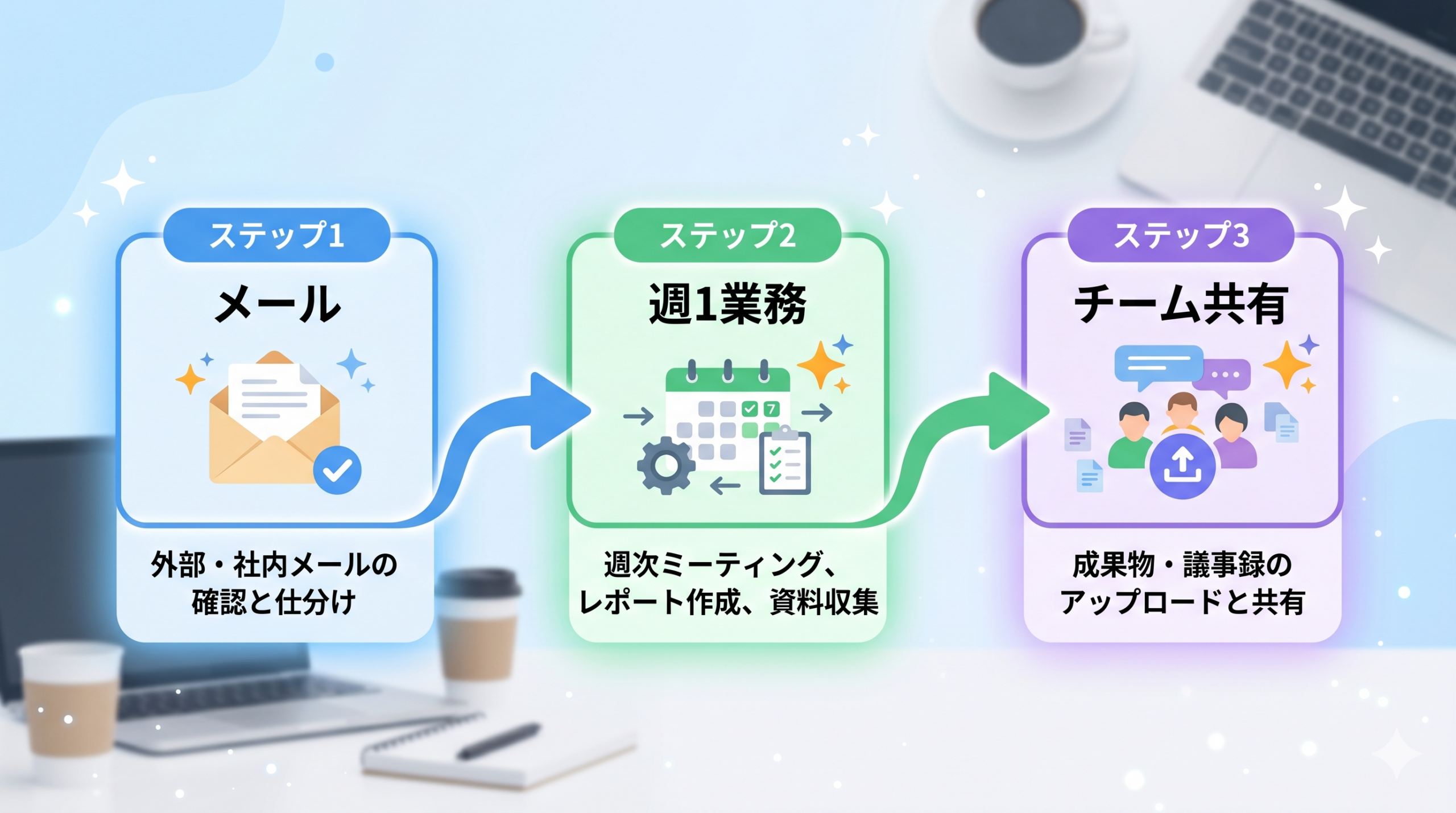
ステップ1:まず「メール作成」だけ試してみる
AIを業務に取り入れる第一歩として、最もおすすめなのがメール作成の補助です。理由はシンプルで、毎日使う業務であり、失敗しても送信前に確認できるからです。
まずはChatGPTの無料版にアクセスして、次の一文を入力してみてください。
「〇〇社の△△さんへのアポイント確認メールを、丁寧なビジネス文体で作成してください。」
出てきた文章を読んで、気になるところを自分で修正するだけ。これだけで最初の一歩は完了です。「これだけでいいのか」と拍子抜けするくらいシンプルです。
ステップ2:週1つの業務をAIに任せてみる
メールに慣れてきたら、週に1つずつ、AIを使う業務を増やしていきましょう。月曜日は議事録、水曜日は報告書、という形で少しずつ試していくと、自然と使いこなせるようになります。
大切なのは「完璧を求めないこと」です。最初から思いどおりの文章が出てくるとは限りません。「6〜7割できていれば修正が楽になる」という感覚で使うと、ストレスなく続けられます。
ステップ3:チームへの共有・横展開を検討する
自分で使い方が身についてきたら、チームや部署への共有を検討してみましょう。「こういう使い方で議事録が5分で終わった」といった具体的な成功体験を伝えるのが一番効果的です。
ただし、社内でのAI利用ルールが整備されていない場合は、情報セキュリティの観点から先に確認が必要です(詳しくは次章の注意点で解説します)。
事務の効率化に使えるおすすめAIツール3選
ChatGPT(文章作成・情報整理の万能ツール)
| 開発元 | OpenAI(アメリカ) |
|---|---|
| 料金 | 無料プランあり(より高性能なモデルは有料プランで利用可) |
テキストでの会話形式で使えるAIツールの代表格。文章作成・要約・翻訳・アイデア出しなど、汎用的に使える万能ツールです。
事務担当向けの主な使い方:
- ビジネスメールの下書き作成
- 長文資料の要約
- 会議メモの整理
- Excelの関数・操作方法の質問
まず最初に試すならChatGPTが最も間口が広くおすすめです。
Notion AI(メモ・資料管理と一体化)
| 開発元 | Notion Labs(アメリカ) |
|---|---|
| 料金 | Notionの有料プランに含まれる(料金は公式サイトで要確認) |
メモ・タスク管理・ドキュメント作成ができるNotionに、AIが組み込まれたツールです。書いたメモをそのままAIに要約させたり、ページの内容をもとに文章を生成させることができます。
事務担当向けの主な使い方:
- 会議メモの自動要約
- マニュアルや手順書の作成補助
- タスクリストの整理・優先順位付け
すでにNotionを使っている方は、追加で覚えることなく自然にAI機能を活用できます。
Notta(議事録自動作成に特化)
| 開発元 | Notta Inc. |
|---|---|
| 料金 | 無料プランあり(利用制限あり)、有料プランあり(料金は公式サイトで要確認) |
会議の録音・録画をリアルタイムでテキスト化し、AIが自動で要約・議事録を生成してくれる専門ツールです。ZoomやTeams、Google Meetとの連携にも対応しています。
事務担当向けの主な使い方:
- オンライン会議の議事録自動作成
- 録音からのテキスト書き起こし
- 会議の要約・アクションアイテム抽出
議事録作成に毎回時間がかかっている方に、最もダイレクトに効果を感じてもらえるツールです。
失敗しないための注意点3つ
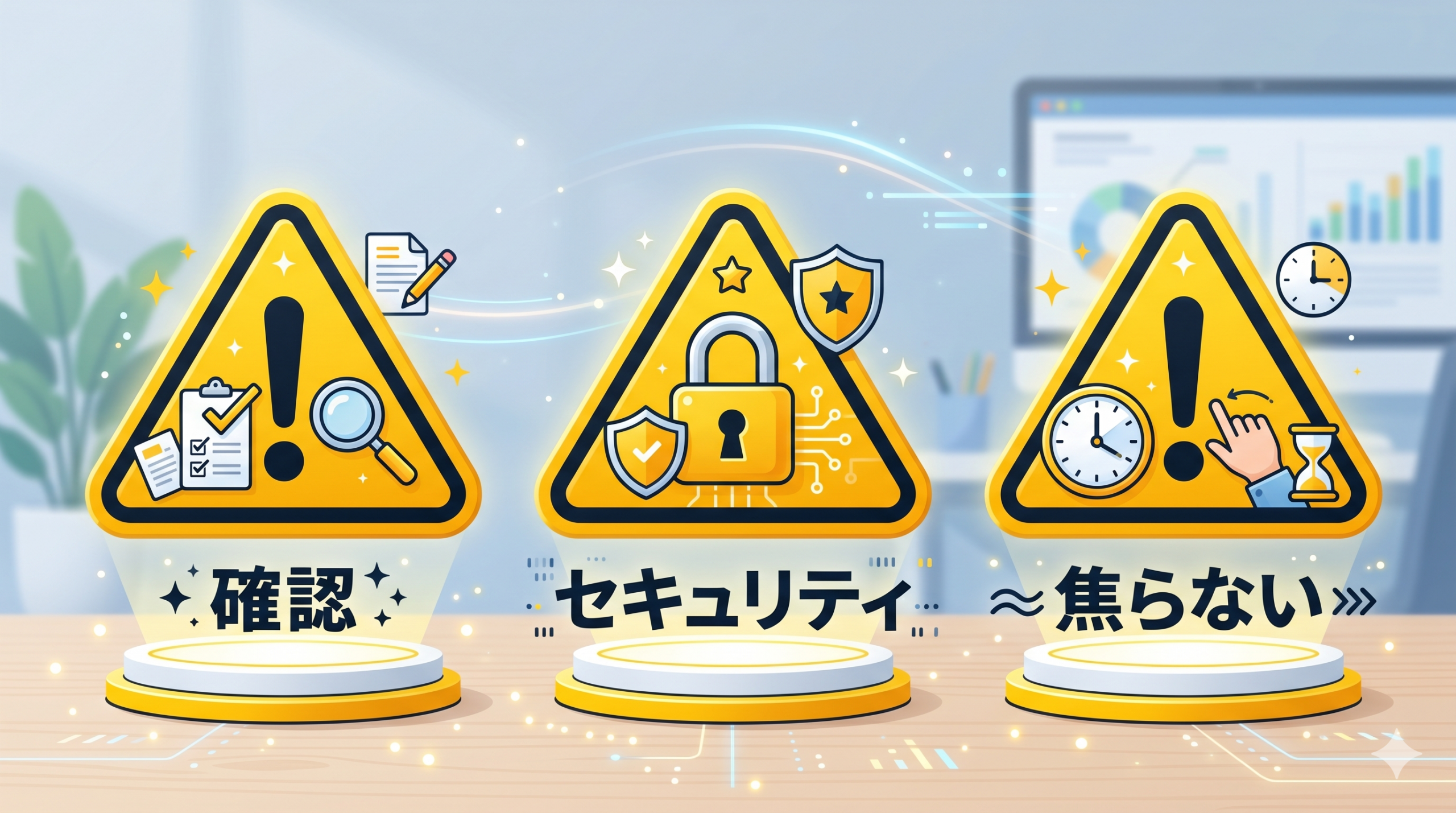
注意点①:AIの出力をそのまま使わない(事実確認は必須)
AIは非常に便利なツールですが、事実と異なる情報を自信満々に答えることがあります(これを「ハルシネーション」と呼びます)。数字・固有名詞・日付・法律に関する情報は、必ず自分で確認してから使うようにしましょう。
特に社外に送るメールや公式文書に使う際は、AIの出力をたたき台として活用しつつ、内容の正確性は自分で責任を持って確認することが大切です。
チェックポイント:
- 数字・データは原典を確認する
- 固有名詞(社名・人名)のスペルを確認する
- 事実に関する記述は鵜呑みにしない
注意点②:社内ルールと情報セキュリティを先に確認する
AIツールにテキストを入力すると、その内容がサービス側のサーバーに送信されます。会社の機密情報・顧客情報・個人情報を入力してはいけないケースがあるため、使い始める前に社内のAI利用ルールを必ず確認してください。
多くの企業では現在、AIツールの利用ガイドラインを整備しつつある段階です。ルールが明文化されていない場合は、上司や情報システム担当者に確認してから使い始めるのが安全です。
確認すべき主なポイント:
- 社内でAIツールの利用が許可されているか
- 業務情報・顧客情報の入力が禁止されていないか
- 使用が承認されているツールが指定されているか
注意点③:完璧を求めず「まず1つの業務」から始める
「全部の業務をAIに置き換えよう」と最初から高い目標を設定すると、うまくいかなかったときに諦めやすくなります。最初は1つの業務だけ試すという小さなスタートが、長続きの秘訣です。
また、AIの出力に慣れるまでは「思ったより的外れな答えが来る」こともあります。それは使い方の問題であることがほとんどで、指示の仕方を少し変えるだけで精度が上がります。最初のうちは試行錯誤を楽しむくらいの気持ちで取り組むと、結果的に早く習得できます。
まとめ——今日から1つだけ始めてみよう
この記事でお伝えした内容を3点にまとめます。
- AIは事務担当でも使える——専門知識は不要。テキストで話しかけるだけで動く
- まずメール作成から試す——毎日使う業務で失敗しにくく、効果をすぐ実感できる
- 注意点を守れば安全に使える——出力の確認と社内ルールの把握が安心の前提
今日からできる最初の1アクションは、ChatGPTを開いて、いま書こうとしているメールの下書きを頼んでみることです。
「案外使えるかも」という実感が、業務効率化への大きな一歩になります。
AI活用のことならSTAR株式会社にお任せ!
STAR株式会社では企業様向けのAI導入支援をさせていただきます。
助成金対象職種特化型AI人材育成講座
個人の方向けの無料で学べるAI学習コミュニティも運営!無料セミナーにもご参加いただけます。
業界初!誰でも無料で学べるAI学習コミュニティ
お気軽にお問い合わせください!
お問い合わせはこちら