

この記事でわかること
- Microsoft Clarityの基本機能と、LP分析に最適な理由
- GTM(Googleタグマネージャー)を使ったClarityの導入・設定方法
- ヒートマップ3種類とレコーディング機能をLP分析に活かす具体的な方法
- 「分析→改善アクション」まで一気通貫で実践できるLP分析5ステップ
「LPを公開したけど、CVR(コンバージョン率)が思うように上がらない」「GA4で数値は見ているけど、どこに問題があるのかわからない」──そんな悩みを抱えていませんか。
GA4のようなアクセス解析ツールでは、直帰率やCVRといった「数値」は確認できます。しかし、ユーザーがLP上でどこを見て、どこで迷い、なぜ離脱したのかという「行動の質」までは見えません。
そこで活用したいのが、Microsoft Clarity(マイクロソフト クラリティ)です。Clarityは、ヒートマップとセッション録画を無料で使えるユーザー行動分析ツール。LPの課題を「見える化」し、CVR改善に直結する分析ができます。
この記事では、Microsoft Clarityの使い方をLP分析に特化して解説します。基本機能の紹介から、GTMを使った導入方法、そしてLP分析の実践フローまで、WEB担当者がすぐに使える全手順をお伝えします。
Microsoft Clarityとは?LP分析に最適な無料ヒートマップツール
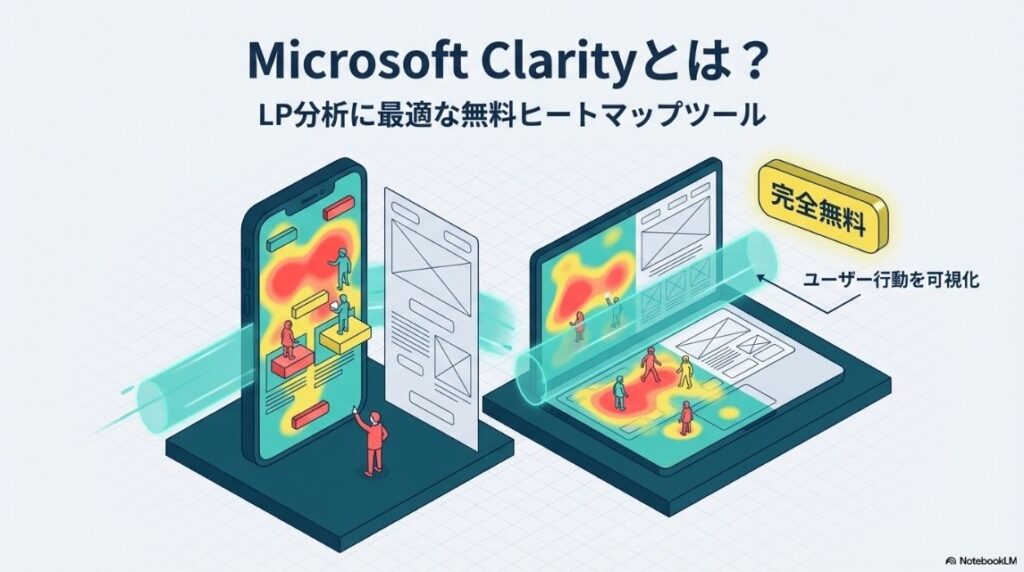
Microsoft Clarity(マイクロソフト クラリティ)は、Microsoftが提供する完全無料のユーザー行動分析ツールです。トラフィック量の制限やサイト数の制限がなく、どんな規模のサイトでも無料で利用できます。
LP分析においてClarityが特に優れているのは、ユーザーの行動を「視覚的に」把握できる点です。数値データだけでは見えない「ユーザーがLP上で実際にどう動いたか」を、ヒートマップやセッション録画で直感的に理解できます。
Microsoft Clarityの3つの主要機能
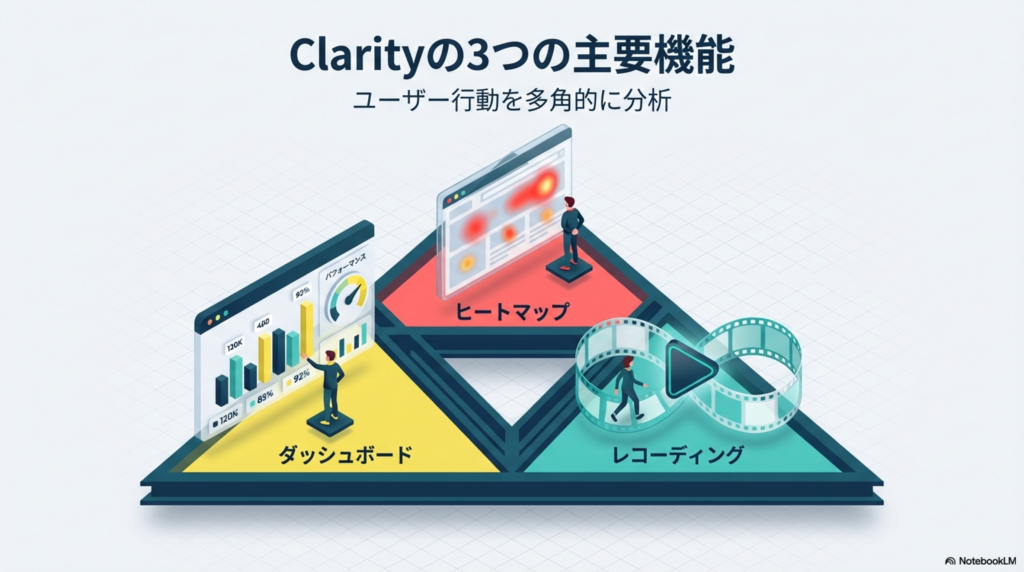
Clarityには、LP分析に欠かせない3つの主要機能が備わっています。
1. ダッシュボード
セッション数、スクロール深度、デッドクリック(反応しない場所へのクリック)、レイジクリック(同じ場所への連打)など、サイト全体の主要指標を一覧で確認できます。LP分析の出発点として、まず全体像を把握する際に活用します。
2. レコーディング(セッション録画)
個々のユーザーがLP上でどのように行動したかを、動画として記録・再生できる機能です。マウスの動き、クリック、スクロールの様子がそのまま再現されるため、「なぜ離脱したのか」をユーザーの視点で追体験できます。
3. ヒートマップ
LP上のどこがクリックされ、どこまでスクロールされ、どこが注目されているかを色の濃淡で可視化する機能です。Clarityでは「クリックヒートマップ」「スクロールヒートマップ」「アテンションヒートマップ」の3種類が用意されており、LP上のユーザー行動の傾向を俯瞰的に把握できます。
GA4との違い──Clarityだからこそ分かること
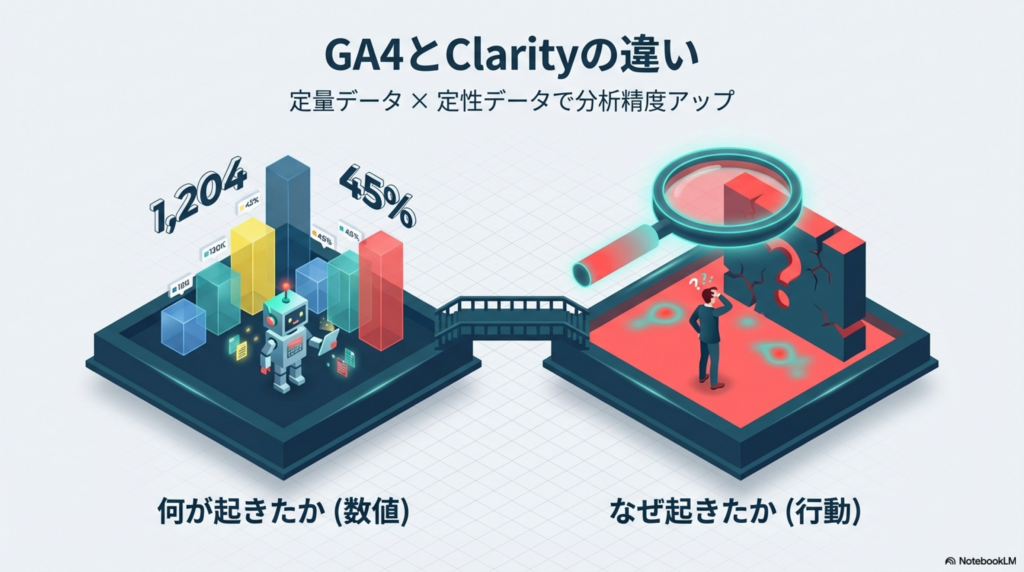
LP分析では、GA4とClarityを組み合わせることが重要です。それぞれの役割を整理しておきましょう。
| ツール | わかること | データの種類 |
|---|---|---|
| GA4 | 何が起きたか(PV数、直帰率、CVR、流入元など) | 定量データ(数値) |
| Clarity | なぜ起きたか(どこで迷ったか、どこで離脱したか、何に注目したか) | 定性データ(行動の質) |
GA4で「LPの直帰率が高い」という事実を把握したら、次はClarityで「なぜ直帰率が高いのか」を行動データから読み解く。この定量×定性の組み合わせが、LP改善の精度を大きく高めます。
本記事では、Clarityを使った定性分析にフォーカスして解説していきます。
Microsoft ClarityをGTMで導入する方法
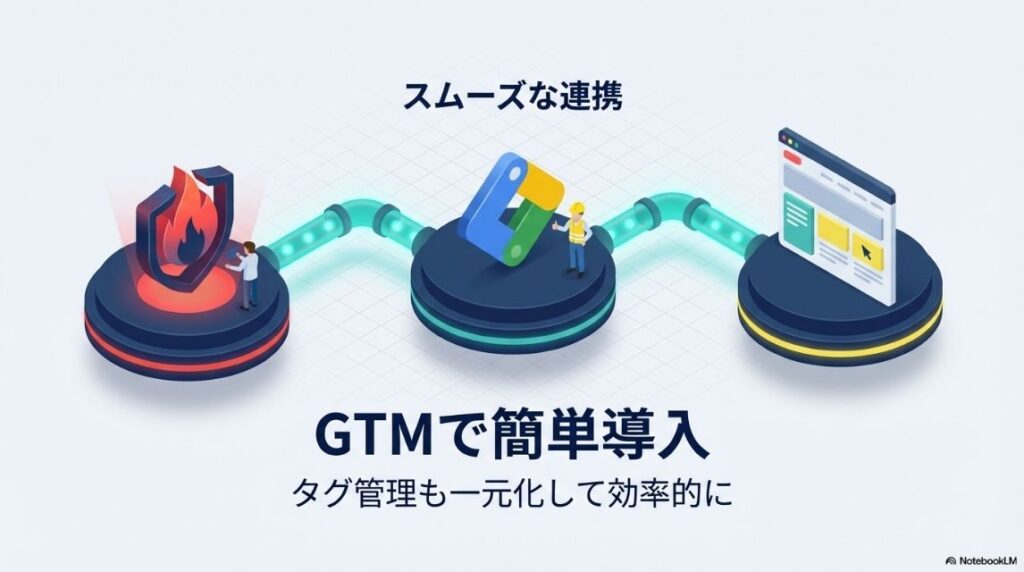
Microsoft Clarityの導入方法はいくつかありますが、LP運用の現場ではGTM(Googleタグマネージャー)を使った方法がおすすめです。GTMで管理すれば、GA4や広告タグと一元管理でき、後からのタグ追加や変更もスムーズに行えます。
ここでは、アカウント作成からGTM連携、GA4連携までの手順を3ステップで解説します。
STEP1:Microsoft Clarityのアカウント作成とプロジェクト設定
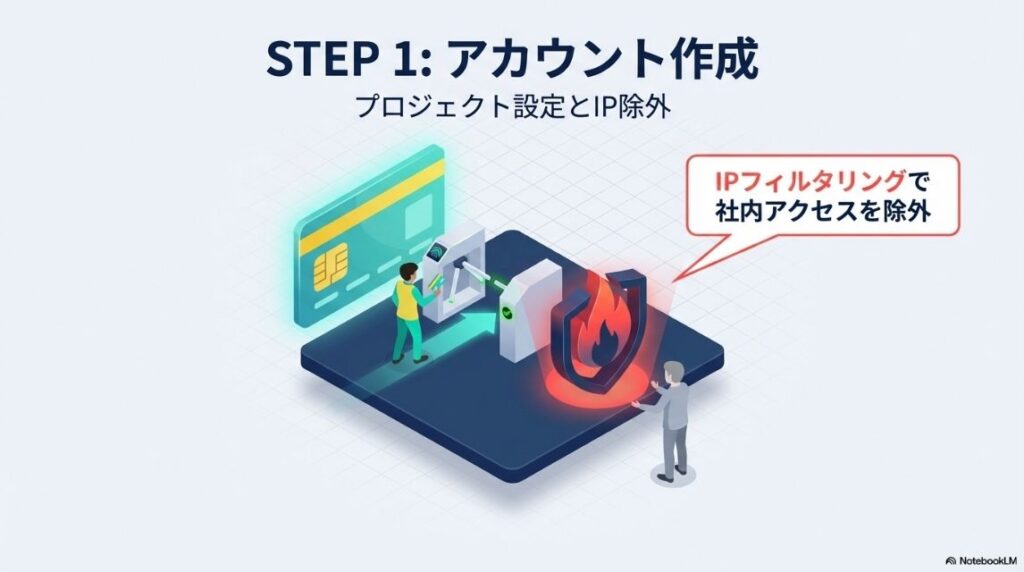
まず、Clarityの公式サイト(https://clarity.microsoft.com/)にアクセスし、アカウントを作成します。
アカウント作成の手順
- 公式サイトにアクセスし、「サインアップ」をクリック
- Microsoftアカウント、またはGoogleアカウントでサインアップ
- 新しいプロジェクトを作成(サイト名・サイトURLを入力)
- 業種カテゴリを選択
プロジェクト作成後、「設定」画面からIPフィルタリングを行いましょう。自社やパートナー会社のIPアドレスを除外することで、社内アクセスがデータに混ざるのを防ぎ、ユーザーの行動データをより正確に取得できます。
STEP2:GTMとの連携でClarityタグを自動設定する
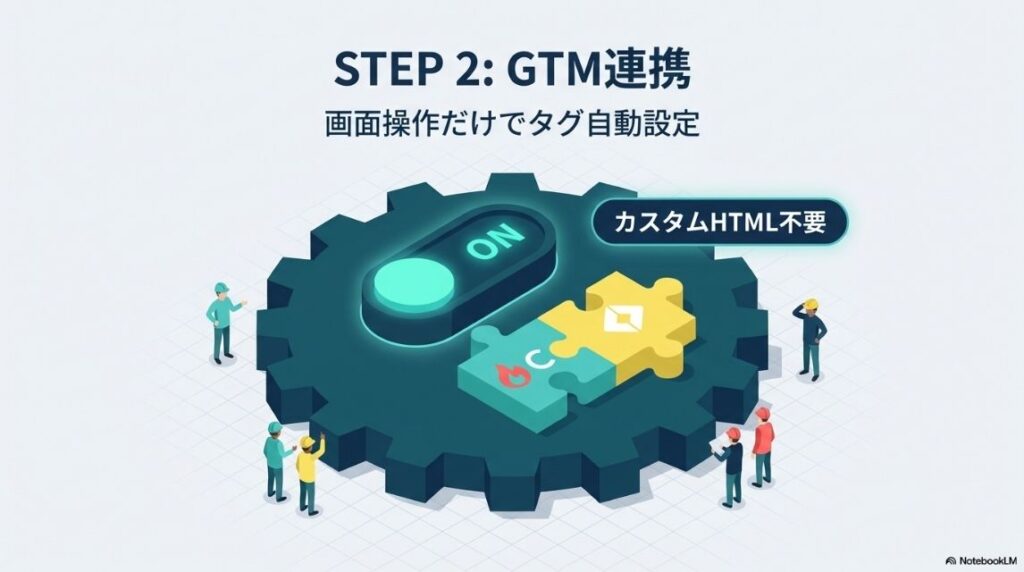
現在のMicrosoft Clarityでは、GTMとの連携がとてもスムーズになっています。Clarityの画面上からGTM連携を設定するだけで、タグが自動的にGTMへ追加・公開されます。
GTM連携の手順
- Clarityの管理画面で「設定(Settings)」→「セットアップ(Setup)」を開く
- 「Google Tag Manager」の「開始」をクリック
- Googleアカウントでのサインインを求められるので、GTMを管理しているGoogleアカウントでログインする
- Clarityに対してGTMへの公開権限を許可する
- 連携するGTMのアカウントとコンテナをドロップダウンから選択する
- 「作成と発行」をクリック
これだけで、ClarityのトラッキングタグがGTMに自動追加され、公開まで完了します。
以前はGTM側でカスタムHTMLタグを手動作成する必要がありましたが、現在はClarity側の画面操作だけで設定が完了するため、手間が大幅に軽減されています。
GTM連携が完了したら、データが反映されるまで数時間ほどかかる場合があります。翌日以降にClarityのダッシュボードにアクセスし、データが取得されていることを確認しましょう。
STEP3:GA4との連携設定
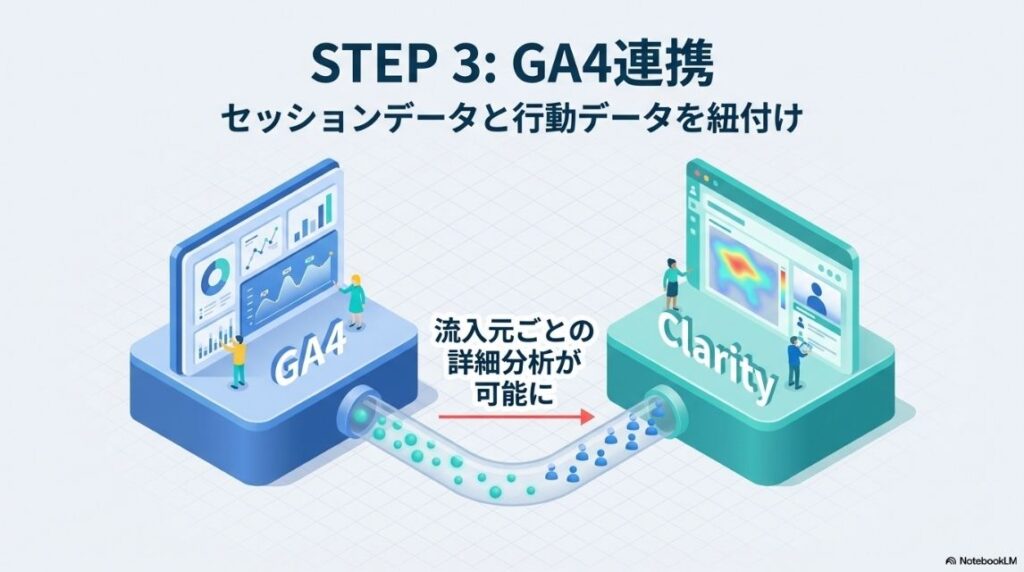
Clarityの分析精度をさらに高めるために、GA4との連携も設定しておきましょう。
GA4連携の手順
- Clarityの管理画面で「設定(Settings)」を開く
- 「Google Analytics連携」の項目を選択
- Googleアカウントとの連携を許可
- 連携するGA4プロパティを選択して保存
GA4と連携すると、Clarityのダッシュボード上でGA4のデータを参照できるようになります。GA4のセッションデータとClarityの行動データが紐づくため、「特定の流入元から来たユーザーの行動」を深掘りする分析も可能です。
CTAボタンのクリックやフォーム送信をGTMでイベントとして設定し、そのデータをClarityの分析に活かす方法もあります。LP分析の精度をさらに高める応用テクニックについては、別記事で詳しく解説予定です。
LP分析に使うClarityヒートマップ3種類の見方
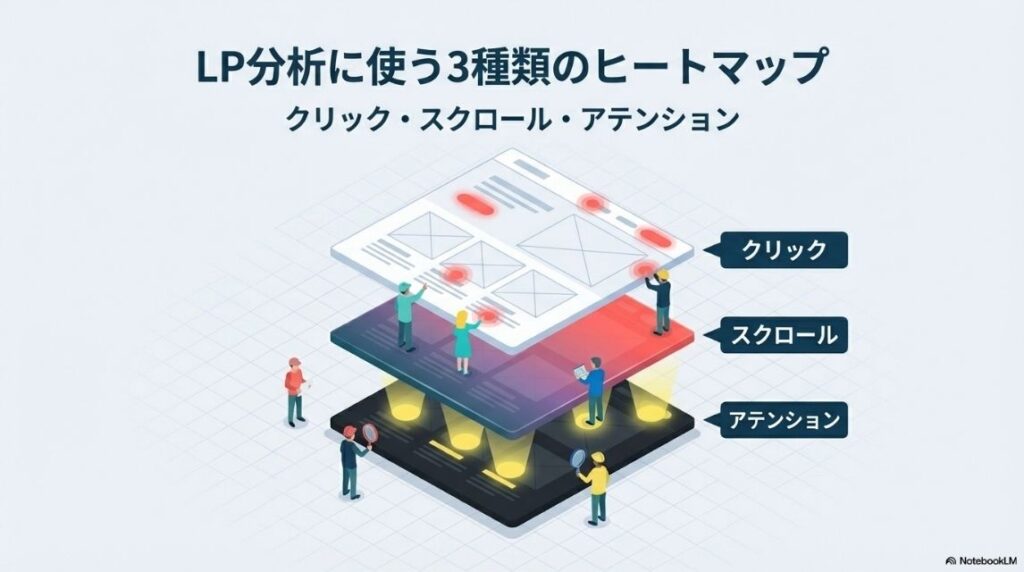
Microsoft Clarityのヒートマップは、LP上のユーザー行動を視覚的に把握するための最も基本的な機能です。Clarityでは「クリックヒートマップ」「スクロールヒートマップ」「アテンションヒートマップ」の3種類が利用できます。
ここでは、それぞれのヒートマップをLP分析の視点で活用する方法を解説します。
クリックヒートマップ──CTAは本当にクリックされているか?
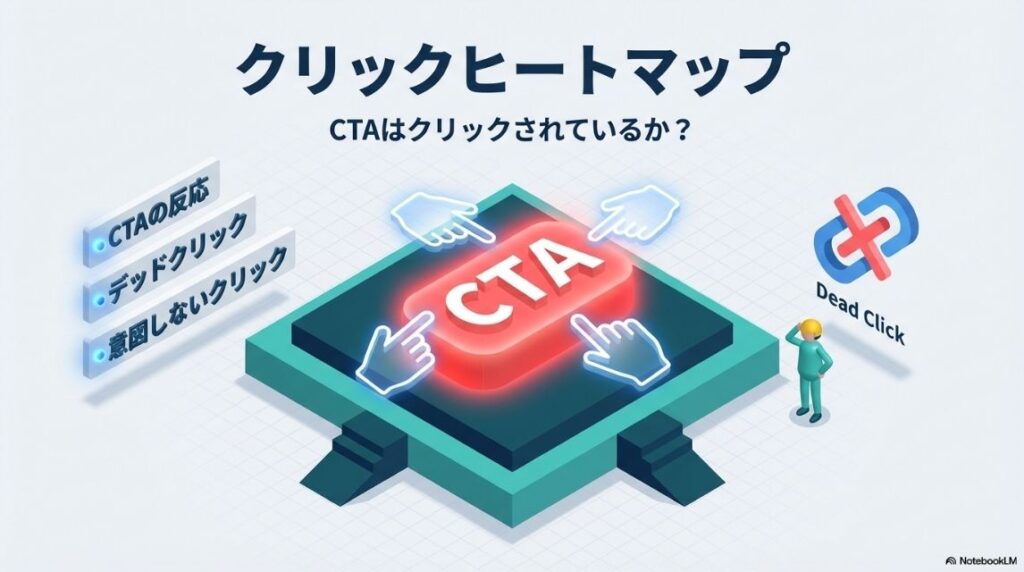
クリックヒートマップは、LP上でユーザーがクリック(スマホの場合はタップ)した場所を、色の濃淡で可視化する機能です。よくクリックされている場所ほど赤く、クリックが少ない場所は青く表示されます。
LP分析でクリックヒートマップを見るポイント
- CTAボタンのクリック状況:最も重要な確認ポイントです。CTAボタンが赤くなっていれば適切にクリックされています。逆にCTAが青い場合は、ボタンの視認性や配置に問題がある可能性があります
- デッドクリックの発生箇所:リンクが設定されていない画像やテキストがクリックされている場合、ユーザーは「クリックできる」と誤認しています。リンクを追加するか、クリックできないことを明確にするデザイン修正が必要です
- 意図しないクリックの集中:CTA以外の場所にクリックが集中している場合、ユーザーの注意がCTAから逸れている可能性があります
クリックヒートマップは、CTAの配置やデザインを見直す際の最優先で確認すべきデータです。
スクロールヒートマップ──コンテンツはどこまで読まれているか?
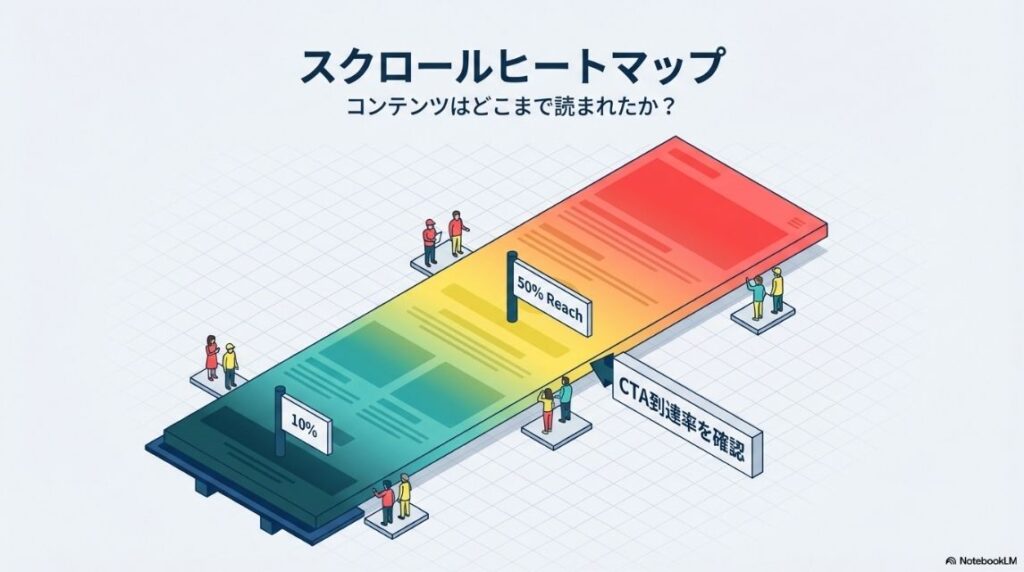
スクロールヒートマップは、ユーザーがページのどこまでスクロールしたかを色で可視化する機能です。ページ上部は赤く(到達率が高い)、下に行くにつれて青く(到達率が低い)なります。
LP分析でスクロールヒートマップを見るポイント
- 50%到達率の確認:ページの中間地点まで何%のユーザーが到達しているかを確認します。ここが極端に低い場合は、ファーストビューやその直下のコンテンツに問題がある可能性があります
- CTAボタン設置位置の到達率:CTAボタンがある位置のスクロール到達率を確認しましょう。そもそもCTAまでユーザーが到達していなければ、クリックされるはずがありません
- 急激にスクロール率が下がる箇所:スクロール率が急に下がるポイントがあれば、そこに離脱の原因となるコンテンツがある可能性があります。内容の見直しや、セクションの順序変更を検討しましょう
スクロールヒートマップは、LPのコンテンツ配置やCTAの設置位置を最適化するための重要な判断材料になります。
アテンションヒートマップ──ユーザーが本当に注目している箇所はどこか?
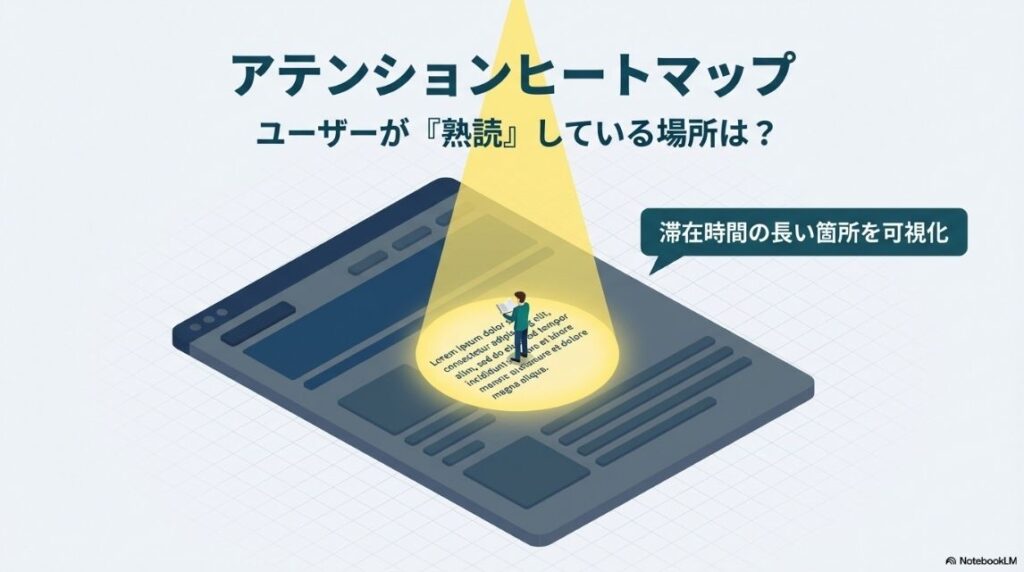
アテンションヒートマップは、ユーザーがページ上のどこに注目しているか(滞在時間が長いか)を可視化する機能です。2025年1月にClarityに追加された比較的新しい機能で、注目度の高い箇所が赤く、低い箇所が青く表示されます。
スクロールヒートマップが「どこまでスクロールしたか(到達度)」を示すのに対し、アテンションヒートマップは「どこをじっくり見ていたか(注視度)」を示す点が異なります。
LP分析でアテンションヒートマップを見るポイント
- ファーストビューの訴求コピーへの注目度:キャッチコピーやメインビジュアルがしっかり注目されているかを確認します。注目度が低い場合は、訴求内容の見直しが必要かもしれません
- ベネフィット・実績部分への注目度:ユーザーが特に関心を持っている箇所を把握できます。注目度が高いコンテンツは、LP内でより上部に配置することで効果を高められます
- CTA周辺の注目度:CTAボタン付近の注目度が低い場合、ボタンの存在に気づいていない可能性があります。デザインや余白の調整を検討しましょう
3種類のヒートマップを組み合わせることで、「どこまで到達し(スクロール)」「どこに注目し(アテンション)」「どこをクリックしたか(クリック)」というユーザー行動の全体像を把握できます。
レコーディング(セッション録画)でユーザーの”迷い”を見抜く
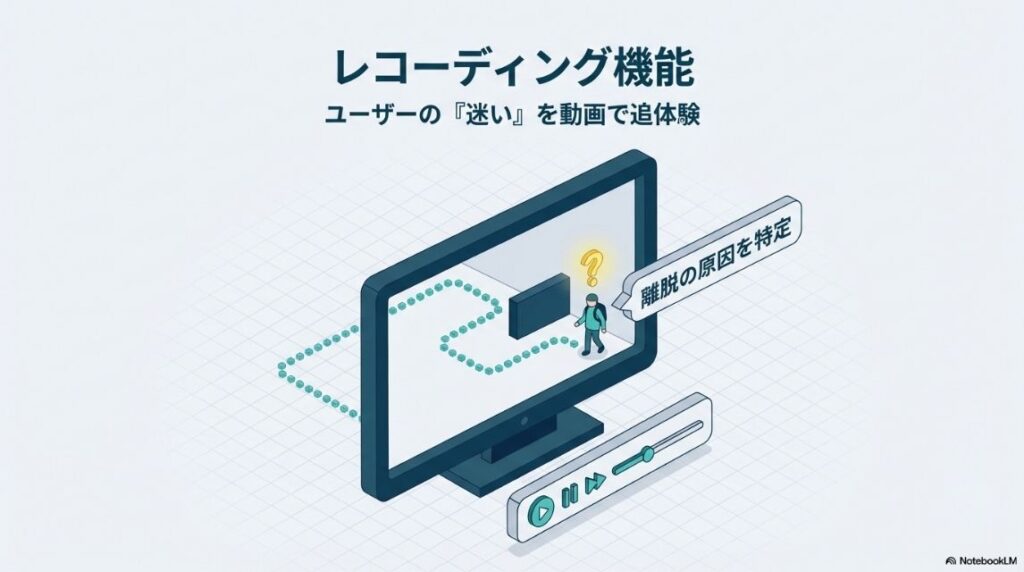
ヒートマップが「全ユーザーの行動傾向」を俯瞰するのに対し、レコーディング(セッション録画)は個々のユーザーの行動を動画で再現する機能です。
マウスの動き、クリック、スクロールの様子がそのまま動画として記録されます。「ユーザーがどこで迷い、どこで止まり、なぜ離脱したのか」を臨場感をもって把握できるのが特長です。LP分析においては、ヒートマップで見つけた課題の原因を深掘りする際に威力を発揮します。
フィルター活用で「見るべきセッション」を絞り込む
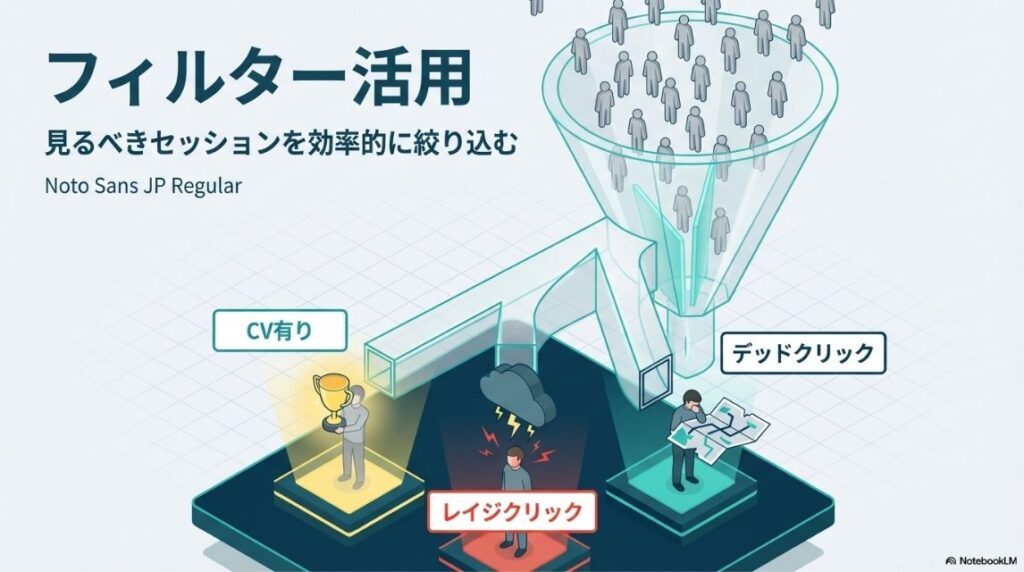
レコーディングで蓄積されるセッション数は膨大です。すべてを視聴するのは現実的ではないため、フィルター機能を活用して、分析目的に合ったセッションだけを効率よく絞り込むことが重要です。
LP分析で特に有効なフィルター条件
- コンバージョンの有無:「CVしたユーザー」と「CVしなかったユーザー」のセッションを比較すると、成果につながる行動パターンと離脱パターンの違いが見えてきます(※こちらの設定については別記事で紹介予定です)
- デッドクリックが発生したセッション:リンクのない場所をクリックしたユーザーの行動から、UIの改善ポイントを発見できます
- レイジクリック(連打)が発生したセッション:ボタンの反応が遅い、期待通りに動かないなど、ユーザーのストレスポイントを特定できます
- デバイス別(スマホ / PC):広告LPの場合、スマホからの流入が多い傾向があります。デバイスごとにUIの見え方が異なるため、それぞれの行動パターンを確認しましょう
レコーディングで見るべき3つのLP離脱パターン
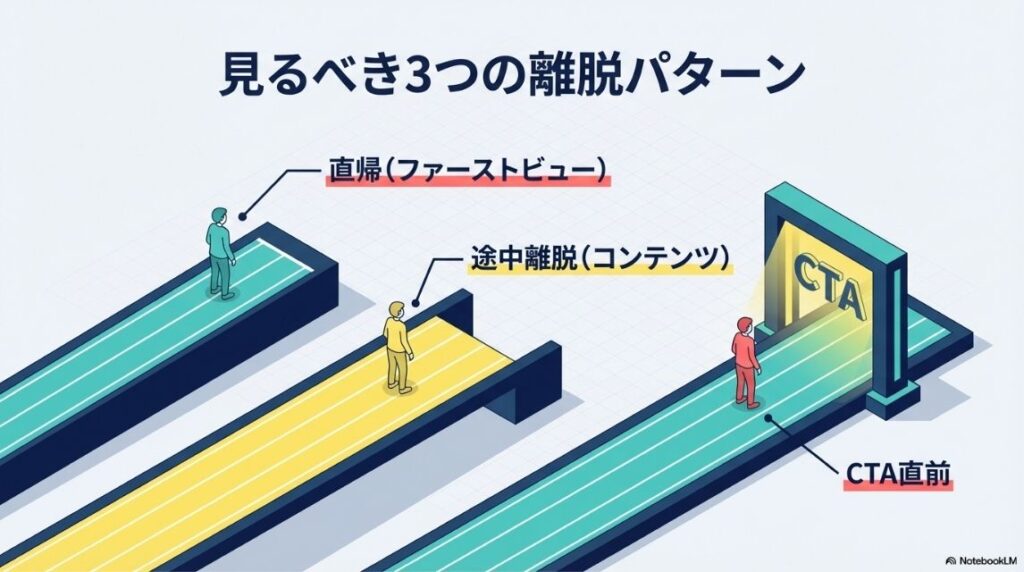
レコーディングを分析する際は、以下の3つの離脱パターンに注目すると、改善の方向性が見えやすくなります。
パターン1:ファーストビューで即離脱
LPを開いてほとんどスクロールせずに離脱するパターンです。ファーストビューの訴求内容とユーザーの期待にミスマッチが起きている可能性があります。広告のクリエイティブとLPのファーストビューの整合性を確認しましょう。
パターン2:スクロール途中で離脱
ある程度スクロールした後、特定の箇所で離脱するパターンです。離脱地点のコンテンツに問題がある可能性があります。内容がわかりにくい、興味を引けていない、不安要素がある、といった原因が考えられます。
パターン3:CTA付近まで到達するがクリックしない
CTAボタンの近くまでスクロールしているのに、クリックせずに離脱するパターンです。CTAのコピーが魅力的でない、ボタンだと認識されていない、クリック後に何が起こるか不安、といった原因が考えられます。
各パターンを何セッションか観察し、共通する行動の傾向を見つけることが、具体的な改善策に繋がります。目安として、5〜10セッション程度を確認すると、共通パターンが見えてくるケースが多いです。
実践!Microsoft ClarityでLP分析する5ステップ
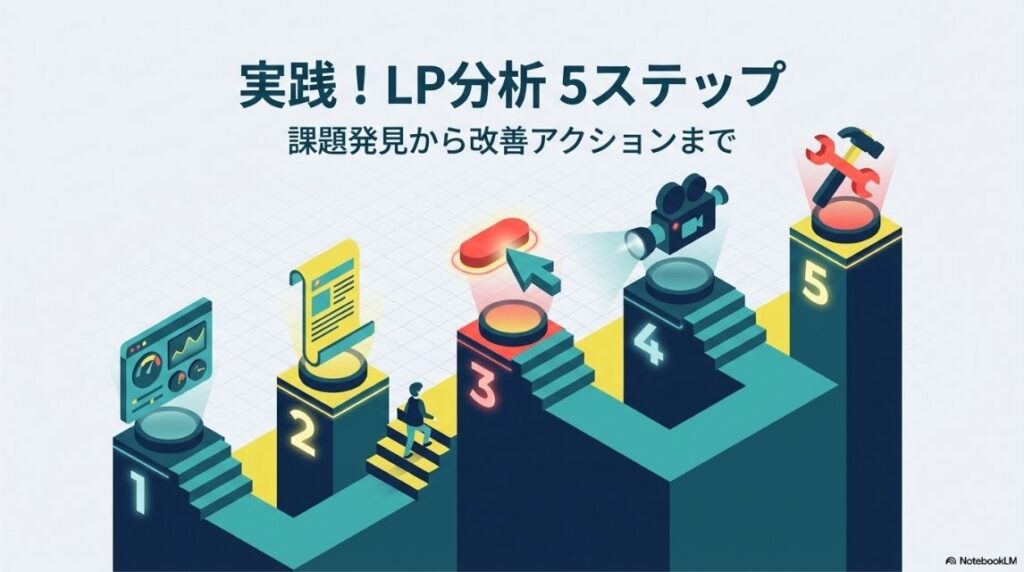
ここまで紹介した機能を、LP分析の実務でどう活用すればよいのでしょうか。ここからは、ダッシュボードの確認から改善アクションの立案まで、一連の流れを5ステップで解説します。
Microsoft ClarityでLP分析を行う際は、この5ステップの流れに沿って進めることで、データに基づいた改善アクションを体系的に導き出せます。
STEP1:ダッシュボードでLPの全体像を把握する
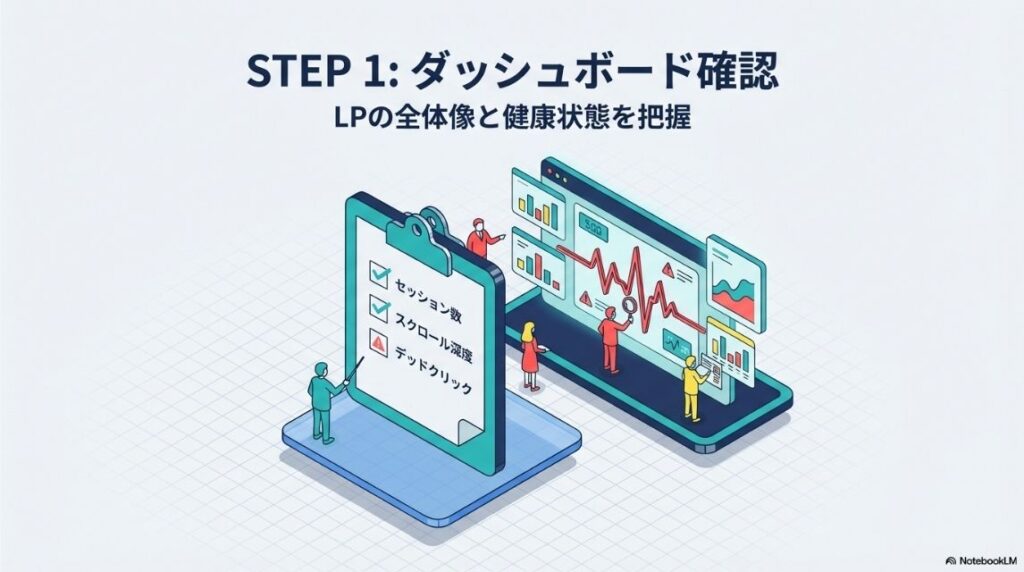
最初に確認するのは、Clarityのダッシュボードです。LP全体の「健康状態」を数値で把握するところから始めましょう。
ダッシュボードで確認すべき主要指標
| 指標 | 意味 | LP分析での見方 |
|---|---|---|
| セッション数 | LPへの訪問回数 | 分析に十分なデータ量があるかの確認 |
| スクロール深度 | ページがどこまでスクロールされたかの平均値 | LPのコンテンツが最後まで読まれているかの目安 |
| デッドクリック率 | 反応しない場所へのクリックの割合 | UIの改善ポイントの発見 |
| レイジクリック率 | 同じ場所を連打したセッションの割合 | ユーザーのストレスポイントの特定 |
| クイックバック率 | ページを開いた直後に戻ったセッションの割合 | ファーストビューの訴求力の評価 |
まずはこれらの指標を一覧で確認し、「どこに問題がありそうか」の当たりをつけましょう。たとえば、デッドクリック率が高ければUIに問題がある可能性が高く、クイックバック率が高ければファーストビューの訴求に課題があるかもしれません。このように仮説の方向性を決めるのが、最初のステップの役割です。
STEP2:スクロールヒートマップでLP全体の到達率を確認する
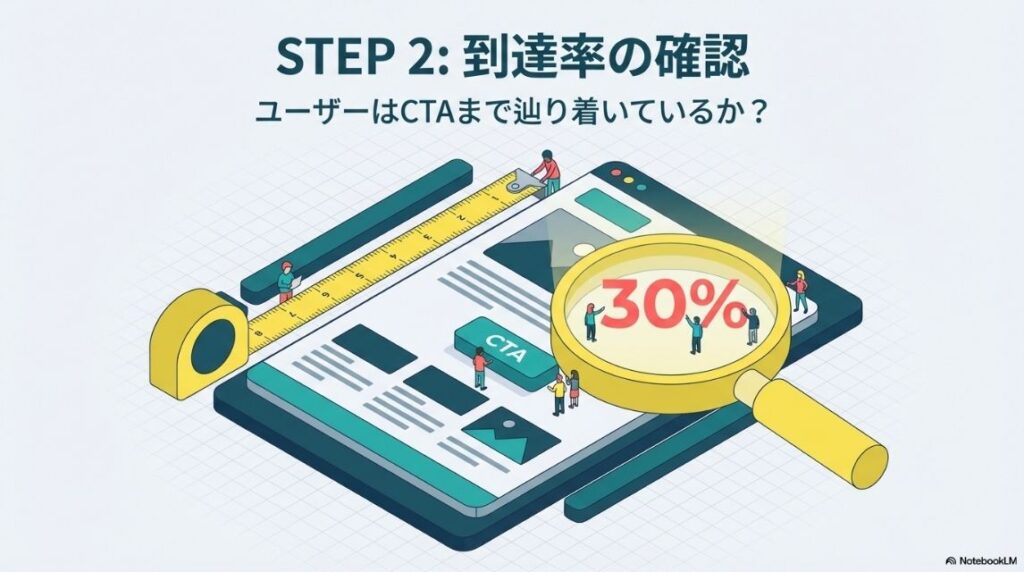
次に、スクロールヒートマップを開き、LP全体の読了状況を確認します。
確認のポイント
- LPの各セクション(ファーストビュー、ベネフィット、実績、CTA、フォームなど)のスクロール到達率を確認する
- 到達率が急激に下がるポイントがあれば、その箇所を記録する
- CTAボタンが設置されている位置のスクロール到達率を必ず確認する。ここが低ければ、そもそもユーザーがCTAにたどり着いていないことを意味します
たとえば、メインのCTAがページの70%地点にあり、その位置の到達率が30%だった場合、全体の70%のユーザーはCTAを目にすることなく離脱していることになります。CTAの設置位置を上部に移動するか、途中に別のCTAを追加する検討が必要です。
STEP3:クリックヒートマップでCTA・リンクの反応を分析する
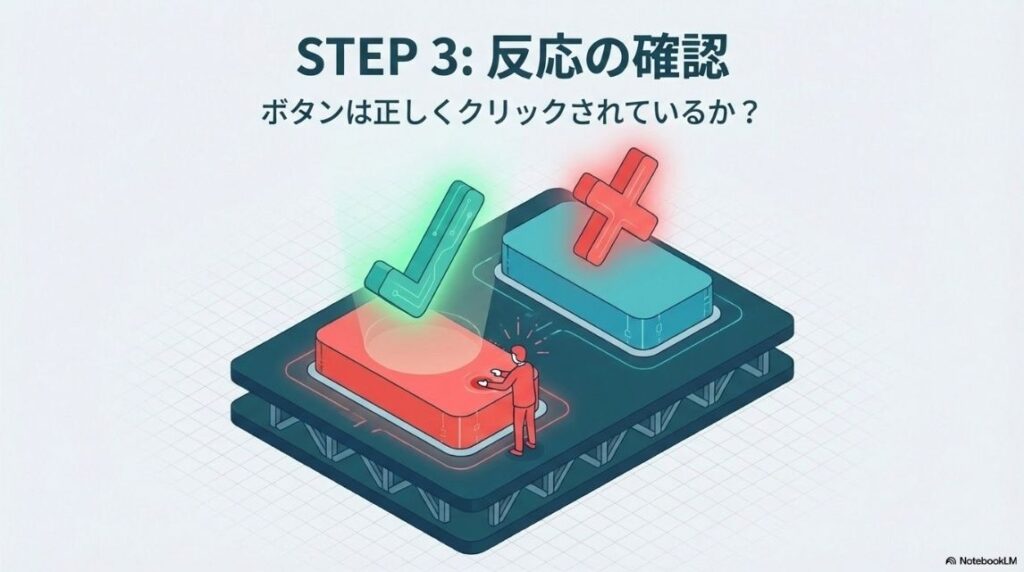
スクロール到達率を把握したら、次はクリックヒートマップでユーザーのアクションを分析します。
確認のポイント
- CTAボタンのクリック状況:CTAの色が赤ければ適切にクリックされている。青ければ改善が必要
- デッドクリックの発生箇所:画像やテキストなど、クリックできない場所がクリックされていないかを確認
- 複数のCTAがある場合の比較:LP内に複数のCTAがある場合、どのCTAが最もクリックされているかを確認。反応の良いCTAの配置やデザインを、他のCTAにも応用できないか検討する
STEP2で「CTAまでの到達率は高いのにCVRが低い」とわかった場合、STEP3のクリックヒートマップで「CTAが適切にクリックされているか」を確認することで、原因をさらに絞り込めます。
STEP4:レコーディングで離脱ユーザーの行動を再現する
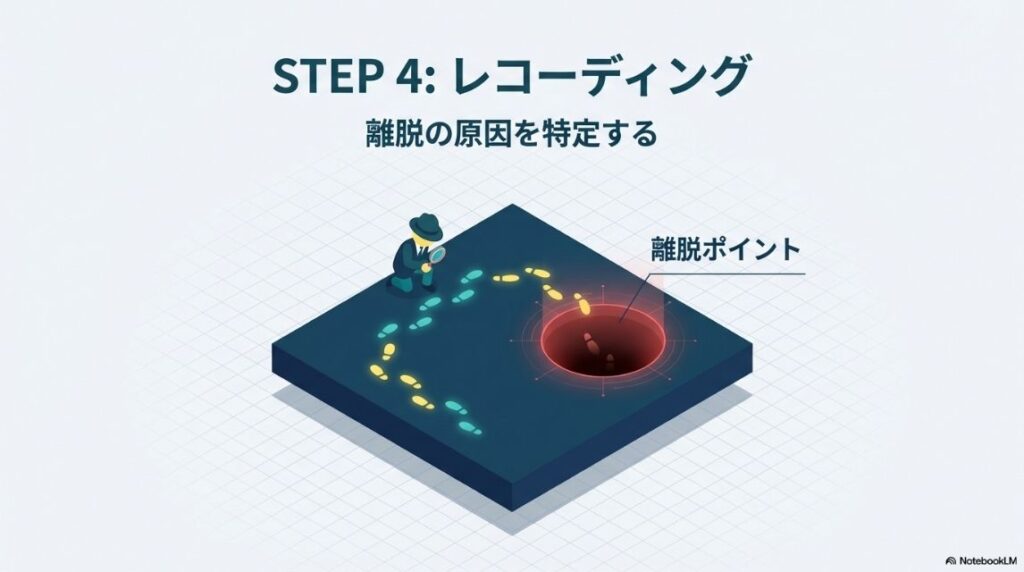
ヒートマップで課題の仮説が立ったら、レコーディングで個別のユーザー行動を確認し、仮説を検証します。
確認の手順
- フィルターで「CVしなかったユーザー」のセッションを絞り込む
- STEP2・STEP3で見つけた課題箇所(離脱ポイント・デッドクリック箇所など)に注目して、5〜10セッションを視聴する
- 以下の観点で共通する行動パターンを記録する:
- ユーザーはどこで手が止まっているか?
- スクロールの速さに変化がある箇所はどこか?(速い=読み飛ばし、遅い=じっくり読んでいる)
- 戻って読み直している箇所はないか?(わかりにくいコンテンツの可能性)
余裕があれば、「CVしたユーザー」のセッションも同様に確認しましょう。CVしたユーザーとCVしなかったユーザーの行動の違いを比較することで、改善の方向性がより明確になります。
STEP5:分析結果から改善アクションを立案する
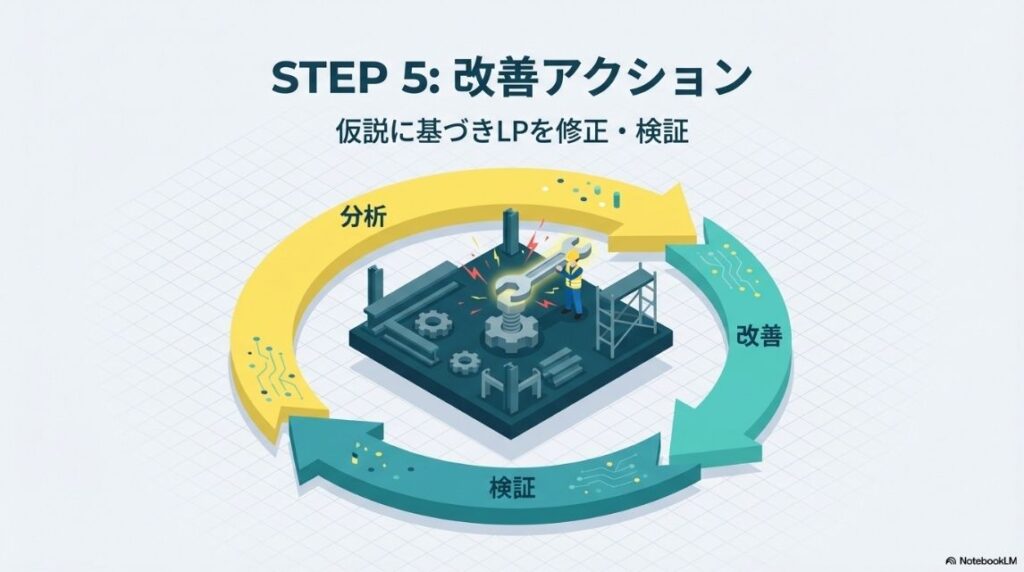
STEP1〜4で得た分析結果をもとに、具体的な改善アクションを立案します。ここで重要なのは、「課題→仮説→改善アクション」の流れを言語化することです。
【課題】分析で発見した問題点は何か?
【仮説】その問題が起きている原因は何だと考えるか?
【改善アクション】仮説を検証するために何を変えるか?
LP分析でよくある改善パターン
| 課題 | 分析で判明した事象 | 考えられる原因 | 改善アクション例 |
|---|---|---|---|
| ファーストビュー離脱 | クイックバック率が高い、スクロール率が極端に低い | 広告とLPの訴求のミスマッチ、ファーストビューの訴求力不足 | キャッチコピーの変更、メインビジュアルの差し替え、広告クリエイティブとの整合性見直し |
| CTA未クリック | CTA到達率は高いがクリック率が低い | CTAのコピーが弱い、ボタンだと認識されていない、クリック後のイメージが湧かない | CTAのコピー変更(例:「詳しくはこちら」→「無料で資料をもらう」)、ボタンの色・サイズ変更、マイクロコピーの追加 |
| フォーム離脱 | フォーム到達後にレイジクリックや離脱が発生 | 入力項目が多すぎる、入力しにくいUI、エラー表示がわかりにくい | フォーム項目数の削減、入力UIの改善、エラーメッセージの見直し |
| コンテンツ途中離脱 | 特定セクションでスクロール率が急落 | 内容がわかりにくい、読者の関心と合っていない、不安要素がある | セクションの順序入れ替え、内容のリライト、FAQ・お客様の声の追加 |
改善アクションを実施した後は、再びClarityでデータを確認し、改善の効果を検証しましょう。「分析→改善→検証」のサイクルを回し続けることが、LPのCVR改善への最短ルートです。
Microsoft ClarityのCopilot(AI機能)を活用すると、ヒートマップやレコーディングの分析をAIがサポートしてくれます。Copilotを活用したLP分析のテクニックについては、別記事で詳しく解説予定です。
LP分析でよくある課題と解決策(Q&A)
Microsoft ClarityでLP分析を始める際に、よく寄せられる疑問とその回答をまとめました。
Q. Clarityのデータはどれくらいで溜まりますか?分析を始められるまでの期間は?
A. タグ設置後、ダッシュボードにデータが反映されるまでは通常数時間程度です。ただし、ヒートマップの精度を高めるにはある程度のセッション数が必要になります。LPのトラフィック量にもよりますが、1〜2週間ほどデータを蓄積してから分析を開始するのがおすすめです。セッション数が少ない段階では、データの偏りが大きく正確な判断が難しい場合があります。
Q. スマホとPCどちらを優先して分析すべきですか?
A. LPへの流入元とデバイス比率によって判断しましょう。一般的に、広告からの流入がメインのLPはスマホ比率が高い傾向があります。まずはGA4やClarityのダッシュボードでデバイス別のセッション比率を確認し、比率が高い方から優先的に分析を進めるのが効率的です。なお、Clarityのヒートマップは、デバイスごとに切り替えて表示できます。
Q. Clarityの導入でサイトの表示速度に影響はありますか?
A. Clarityのトラッキングスクリプトは非同期で読み込まれるため、ページの表示速度への影響はほとんどありません。Clarity公式FAQでも「サイトのパフォーマンスを低下させない」と明記されています。ただし、LP運用ではページ速度がCVRに影響する重要な要素です。念のため、導入前後でPageSpeed Insightsを使い、問題がないことを確認しておくと安心でしょう。
Q. プライバシーポリシーの対応は必要ですか?
A. はい、対応が必要です。Clarityはユーザーのクリックやスクロール行動をセッション録画として記録するツールのため、プライバシーポリシーにClarityの使用とデータ収集について記載することを推奨します。なお、Clarityではすべてのマスキングモードで入力フォームの内容が自動的にマスキング(非表示化)されます。この設定はカスタマイズで解除できない仕様のため、個人情報の保護が確実に担保されています。
まとめ:Microsoft ClarityでLPのCVRを改善しよう
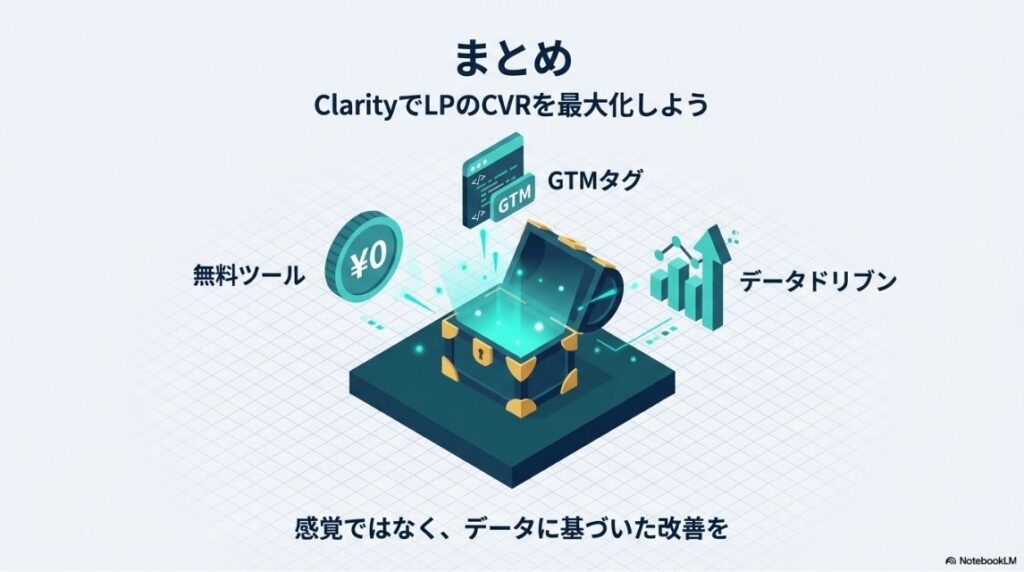
本記事では、Microsoft Clarityの使い方をLP分析に特化して解説しました。最後に、重要なポイントを3つに整理します。
- 1. Microsoft Clarityは完全無料でLP分析に必要な機能が揃っている
ヒートマップ(クリック・スクロール・アテンション)、レコーディング(セッション録画)、ダッシュボードという3つの主要機能が、トラフィック制限なしで無料で利用できます。LP分析を始めるハードルが非常に低いツールです。 - 2. GTMで導入すれば、タグ管理も効率的
Clarityの画面からGTMと連携するだけで、タグの設定が自動で完了します。GA4や広告タグと一元管理できるため、LP運用の現場にスムーズに組み込めます。 - 3. 「ダッシュボード→ヒートマップ→レコーディング→改善アクション」の5ステップで体系的にLP改善ができる
ダッシュボードで全体像を把握し、ヒートマップで課題箇所を特定し、レコーディングで原因を深掘りし、改善アクションに繋げる。この一連の流れを繰り返すことで、データに基づいたLP改善を継続的に実践できます。
LPのCVR改善は、「なんとなく」の感覚ではなく、ユーザーの行動データに基づいた判断が成果への近道です。
まずはMicrosoft Clarityを導入して、今のLPのスクロール到達率を確認してみてください。「ユーザーがどこまで読んでいるか」を知るだけでも、最初の改善アクションが見えてくるはずです。
WEBマーケティングのことならSTAR株式会社にお任せ!
STAR株式会社ではクライアント様のWEBマーケティングを幅広いサービスでサポートさせていただきます。
低価格&ハイクオリティなWEB広告の運用代行を検討している方向け
https://star-inc.co/service/marketing/
最低出稿金額200万円以上の企業様限定/手数料返金保証付き運用代行サービス
https://star-inc.co/service/laststandmarketing/
WEB広告のインハウス化(内製化)を検討している方向け
https://star-inc.co/service/inhouse/
ランディングページやWEBサイトの制作を検討している方向け
https://star-inc.co/service/creative/
WEBマーケティングのことでお困り事があれば、お気軽にお問い合わせください!
お問い合わせはこちら
